Ubuntu-Anleitung: WireGuard Server auf einem Ubuntu DigitalOcean Droplet installieren
WireGuard ist ein modernes, einfaches und schnelles VPN, das besonders durch seine starke Sicherheit und minimalistische Konfiguration überzeugt. In dieser Anleitung zeigen wir Dir Schritt für Schritt, wie Du einen WireGuard-Server auf einem Ubuntu 22.04 Droplet bei DigitalOcean…

WireGuard ist ein modernes, einfaches und schnelles VPN, das besonders durch seine starke Sicherheit und minimalistische Konfiguration überzeugt. In dieser Anleitung zeigen wir Dir Schritt für Schritt, wie Du einen WireGuard-Server auf einem Ubuntu 22.04 Droplet bei DigitalOcean installierst, um sichere Zugriffe vom Mac aus zu ermöglichen. Ziel ist es, eine produktionsreife und funktionierende VPN-Verbindung einzurichten.
Warum WireGuard für sichere Verbindungen?
WireGuard ist nicht nur schneller und sicherer als viele herkömmliche VPNs wie OpenVPN oder IPSec, sondern auch viel einfacher einzurichten. Es verwendet moderne Kryptographie und ist effizient genug, um auch auf kleinen Servern wie DigitalOcean-Droplets reibungslos zu laufen.
Ein sicherer VPN-Zugang über WireGuard ermöglicht Dir, Dein Droplet abzusichern, indem Du nur vertrauenswürdige Verbindungen zulässt. Gleichzeitig kannst Du auch auf entfernte Netzwerke zugreifen, als wärst Du lokal verbunden.
Voraussetzungen
Bevor wir loslegen, stelle sicher, dass die folgenden Punkte erfüllt sind:
-
DigitalOcean Droplet mit Ubuntu 22.04 (frisch erstellt, kein Konflikt mit bestehenden VPNs oder Firewalls).
-
Root-Zugang oder ein Benutzer mit sudo-Rechten.
-
Einen Mac für die Einrichtung des VPN-Clients.
-
Grundlegende Kenntnisse im Umgang mit SSH und Terminal-Befehlen.
Schritt-für-Schritt-Anleitung
1. DigitalOcean Droplet vorbereiten
-
Melde Dich bei DigitalOcean an und erstelle ein neues Droplet (Affiliate Link):
-
Image: Wähle Ubuntu 22.04 (LTS).
-
Größe: Ein Basismodell mit 1 GB RAM reicht für kleine VPN-Installationen aus.
-
Region: Wähle eine Region, die Deiner Zielgruppe nahe ist.
-
-
Nach der Erstellung erhältst Du die IP-Adresse Deines Droplets. Verbinde Dich per SSH:
ssh root@DEIN-DROPLET-IP -
Führe ein Update und Upgrade des Systems durch:
apt update && apt upgrade -y
2. WireGuard installieren
- Installiere die WireGuard-Tools und Module:
apt install wireguard wireguard-tools -y - Überprüfe, ob das Kernel-Modul geladen wurde:
lsmod | grep wireguardWenn keine Ausgabe erscheint, starte den Server neu und prüfe erneut:reboot
3. WireGuard-Server konfigurieren
-
Erstelle den Konfigurationsordner:
-
mkdir /etc/wireguard -
chmod 700 /etc/wireguard
-
-
Generiere die Schlüsselpaare:
wg genkey | tee /etc/wireguard/privatekey | wg pubkey > /etc/wireguard/publickeyNotiere Dir die Ausgaben. Der private Schlüssel bleibt auf dem Server, während der öffentliche Schlüssel für die Client-Konfiguration benötigt wird. -
Konfigurationsdatei erstellen: Erstelle die Datei
/etc/wireguard/wg0.confmit folgendem Inhalt:
[Interface]
Address = 10.0.0.1/24
ListenPort = 51820
PrivateKey = DEIN_PRIVATER_SCHLÜSSEL

PostUp = ufw allow 51820/udp
PostUp = iptables -t nat -A POSTROUTING -o eth0 -j MASQUERADE
PostDown = ufw delete allow 51820/udp
PostDown = iptables -t nat -D POSTROUTING -o eth0 -j MASQUERADE
Ersetze DEIN_PRIVATER_SCHLÜSSEL mit dem privaten Schlüssel aus Schritt 2.
-
Aktiviere IP-Forwarding: Öffne
/etc/sysctl.confund entferne das Kommentarzeichen vor der Zeile:net.ipv4.ip_forward=1Aktiviere die Änderung:sysctl -p -
Firewall konfigurieren: Installiere und aktiviere UFW (falls nicht vorhanden):
-
apt install ufw -y -
ufw allow OpenSSH -
ufw allow 51820/udp -
ufw enable
-
-
WireGuard starten:
-
systemctl enable wg-quick@wg0 -
systemctl start wg-quick@wg0
-
-
Prüfe den Status:
wg
4. Mac-Client konfigurieren
-
WireGuard-App installieren: Lade die offizielle WireGuard-App für macOS herunter: https://apps.apple.com/us/app/wireguard/id1451685025
-
Client-Schlüssel generieren: Auf dem Server:
wg genkey | tee client_privatekey | wg pubkey > client_publickeyNotiere Dir beide Schlüssel. -
Client in der Server-Konfiguration hinzufügen: Öffne
/etc/wireguard/wg0.confund füge den Client hinzu:[Peer] PublicKey = CLIENT_PUBLIC_KEY AllowedIPs = 10.0.0.2/32ErsetzeCLIENT_PUBLIC_KEYmit dem öffentlichen Schlüssel des Clients. -
Client-Konfigurationsdatei erstellen: Auf Deinem Mac und ersetze
CLIENT_PRIVATE_KEY,SERVER_PUBLIC_KEYundSERVER_IPmit den entsprechenden Werten.
[Interface]
PrivateKey = CLIENT_PRIVATE_KEY
Address = 10.0.0.2/24
DNS = 1.1.1.1

[Peer]
PublicKey = SERVER_PUBLIC_KEY
Endpoint = SERVER_IP:51820
AllowedIPs = 0.0.0.0/0, ::/0- Verbindung testen: Importiere die Konfiguration in die WireGuard-App und aktiviere die Verbindung. Du solltest nun sicher mit Deinem Droplet verbunden sein.
Fazit
Mit dieser Anleitung hast Du erfolgreich einen WireGuard-Server auf einem Ubuntu 22.04 Droplet bei DigitalOcean eingerichtet und einen Mac als Client angebunden (Affiliate Link). Das Ergebnis ist ein schnelles, sicheres VPN, das Deine Verbindungen verschlüsselt und Deinen Zugang zum Server absichert. Dank der minimalen Konfiguration von WireGuard bleibt das Setup schlank und wartungsfreundlich.
Weiterlesen .
 Raspberry Pi & Linux
Anleitung zur Einrichtung von SFTP Benutzern für Webhosting und Skriptnutzung auf einem Ubuntu 22.04 Server
Diese Anleitung hilft dir, die richtigen Benutzer mit den passenden Berechtigungen für Webhosting von WordPress sowie für die Nutzung von Shellskripten und Python auf einem Ubuntu 22.04 Server zu konfigurieren. Es wird vorausgesetzt, dass du bereits eine WordPress-Installation…
Sonoya Redaktion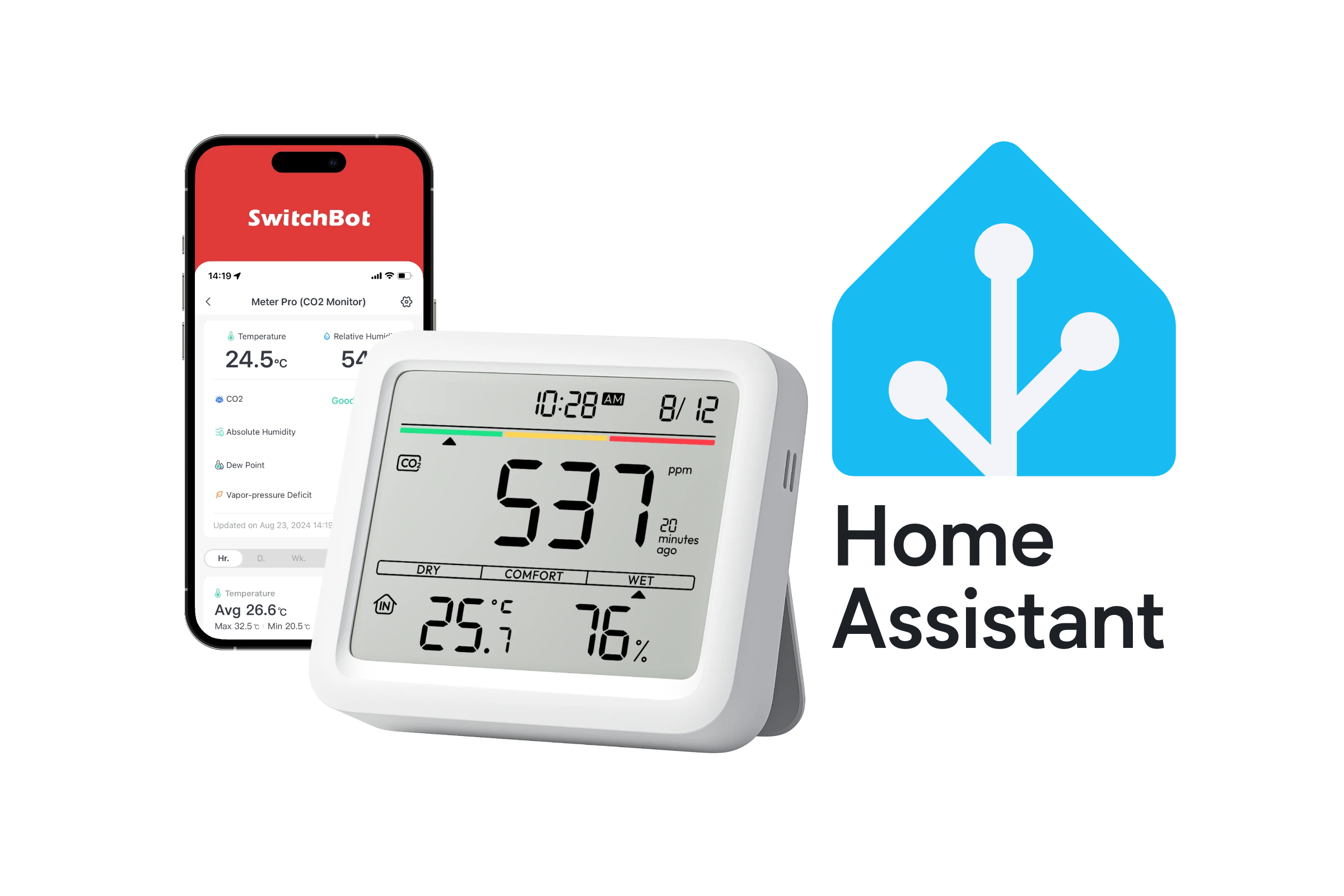 Raspberry Pi & Linux
Anleitung: SwitchBot Meter Pro CO2 Monitor mit Home Assistant verbinden
In diesem Blogpost lernst Du, wie Du den SwitchBot Meter Pro (CO2 Monitor) auspackst, anschließt, einrichtest und mit der SwitchBot-App sowie Home Assistant verbindest. Wir zeigen Dir, wie Du die Luftqualität misst, den Namen des Geräts festlegst, wichtige Kalibrierungen…
Sonoya Redaktion Raspberry Pi & Linux
Mac-Anleitung: SSH-Timeouts zu einem Ubuntu Server verhindern
Wenn Du regelmäßig per SSH auf einen Ubuntu 22.04-Server zugreifst, kennst Du vielleicht das Problem: Lange inaktive Verbindungen brechen irgendwann ab, und all Deine laufenden Prozesse gehen verloren. Das ist nicht nur nervig, sondern kann auch viel Zeit und Arbeit kosten. Zum…
Sonoya Redaktion