iPhone-Anleitung: So teilst du den Standort deiner AirTags mit Dritten
Hast du dich jemals gefragt, wie du den Standort deiner AirTags mit Freunden oder Familienmitgliedern teilen kannst? Mit iOS 17 hat Apple eine Funktion eingeführt, die es ermöglicht, AirTags mit anderen zu teilen, sodass mehrere Personen den Standort eines geteilten AirTags…

Hast du dich jemals gefragt, wie du den Standort deiner AirTags mit Freunden oder Familienmitgliedern teilen kannst? Mit iOS 17 hat Apple eine Funktion eingeführt, die es ermöglicht, AirTags mit anderen zu teilen, sodass mehrere Personen den Standort eines geteilten AirTags sehen und verfolgen können. Diese Funktion ist besonders nützlich, wenn mehrere Personen Zugriff auf den Standort eines gemeinsamen Gegenstands haben sollen, beispielsweise bei gemeinsam genutzten Schlüsseln oder Gepäckstücken.
Voraussetzungen
Bevor wir beginnen, stelle sicher, dass folgende Bedingungen erfüllt sind:
-
Aktualisiertes Betriebssystem: Dein iPhone oder iPad sollte mindestens mit iOS 17 oder iPadOS 17 ausgestattet sein.
-
Apple-ID: Sowohl du als auch die Personen, mit denen du den AirTag teilen möchtest, benötigen eine eigene Apple-ID.
-
Zwei-Faktor-Authentifizierung: Für deinen Apple-Account muss die Zwei-Faktor-Authentifizierung aktiviert sein.
-
Wo ist?-App: Die “Wo ist?”-App sollte auf allen beteiligten Geräten eingerichtet sein.
-
iCloud-Schlüsselbund: Der iCloud-Schlüsselbund muss auf deinem Gerät aktiviert sein.
-
Apple Airtag: Du musst mindestens einen Apple Airtag besitzen (Affiliate Link).
Schritt-für-Schritt-Anleitung zum Teilen eines AirTags
-
“Wo ist?”-App öffnen Starte die “Wo ist?”-App auf deinem iPhone oder iPad.
-
Zum Tab “Objekte” navigieren Tippe unten in der App auf “Objekte”, um eine Liste deiner AirTags und anderen getrackten Gegenstände zu sehen.
-
AirTag auswählen Wähle den AirTag aus, den du teilen möchtest, indem du darauf tippst.
-
Person hinzufügen Scrolle nach unten und tippe auf “Dieses AirTag teilen”. Wähle “Person hinzufügen” aus.
-
Person einladen Gib die Apple-ID der Person ein, mit der du den AirTag teilen möchtest, oder wähle sie aus deinen Kontakten aus. Tippe auf “Senden”, um die Einladung zu verschicken.
-
Einladung annehmen Die eingeladene Person erhält eine Benachrichtigung und kann die Einladung in ihrer “Wo ist?”-App unter “Objekte” annehmen.
-
Freigabe verwalten Du kannst die Freigabe jederzeit beenden, indem du in der “Wo ist?”-App den geteilten AirTag auswählst, auf den Namen der Person tippst und “Nicht mehr teilen” wählst.
Beachte, dass alle Personen, mit denen du den AirTag teilst, dessen Standort sehen, einen Ton abspielen lassen und die Funktion “Genaue Suche” nutzen können, sofern ihr Gerät diese unterstützt.
Neu in iOS 18.2: Standort mit Dritten teilen
Mit iOS 18.2 hat Apple die Funktion “Objektstandort teilen” eingeführt, die es ermöglicht, den Standort eines AirTags oder anderen “Wo ist?”-fähigen Geräts über einen Link mit Dritten zu teilen. Dies ist besonders hilfreich, wenn du beispielsweise einer Fluggesellschaft den Standort deines verlorenen Gepäcks mitteilen möchtest.
So funktioniert es:
-
“Wo ist?”-App öffnen Starte die “Wo ist?”-App auf deinem iPhone, iPad oder Mac.
-
Zum Tab “Objekte” navigieren Tippe auf “Objekte” und wähle den AirTag oder das kompatible Objekt aus, dessen Standort du teilen möchtest.
-
Standort teilen Tippe auf “Standort teilen” und folge den Anweisungen, um einen teilbaren Link zu erstellen.
-
Link teilen Teile den generierten Link mit der Person oder Organisation, die dir bei der Suche helfen soll.
Der Empfänger kann den Link auf jedem Gerät öffnen und den Standort des Objekts auf einer interaktiven Karte sehen. Die Freigabe endet automatisch nach sieben Tagen oder sobald du den Gegenstand wiedergefunden hast. Du kannst die Freigabe auch manuell jederzeit beenden.
Diese Funktion wurde in Zusammenarbeit mit mehreren Fluggesellschaften entwickelt, darunter Lufthansa und Eurowings, um die Auffindung von verlorenem Gepäck zu erleichtern.
Fazit
Mit den aktuellen iOS-Versionen hat Apple die Möglichkeiten zum Teilen von AirTag-Standorten erheblich erweitert. Ob im Freundes- und Familienkreis oder mit externen Dienstleistern – du behältst stets die Kontrolle darüber, wer Zugriff auf die Standortinformationen deiner Gegenstände hat. Wer noch keinen Apple AirTag hat, bekommt mit dem iOS Funktionsupdate nun einen weiteren guten Grund über eine Anschaffung nachzudenken (Affiliate Link)
Weiterlesen .
 iPhone & iPad
Apple iOS-Anleitung: Dateien & Ordner auf iPhone und iPad zippen und entpacken
Hast Du schon einmal versucht, Dateien direkt auf Deinem iPhone oder iPad zu komprimieren oder zu entpacken? Vielleicht, um Speicherplatz zu sparen oder mehrere Dateien effizienter zu verschicken? Die gute Nachricht: Mit der Dateien-App von iOS ist das super einfach – und Du…
Sonoya Redaktion iPhone & iPad
Anleitung: Wie Du auf dem iPhone ungewollte Objekte aus Fotos entfernst
Manchmal machst Du das perfekte Foto, aber im Hintergrund schleicht sich ein störendes Objekt ein – sei es ein Passant, ein Straßenschild oder ein unschöner Schatten. Die gute Nachricht? Mit iOS kannst Du diese Störfaktoren entfernen, und zwar ganz ohne zusätzliche Apps. Dank…
Sonoya Redaktion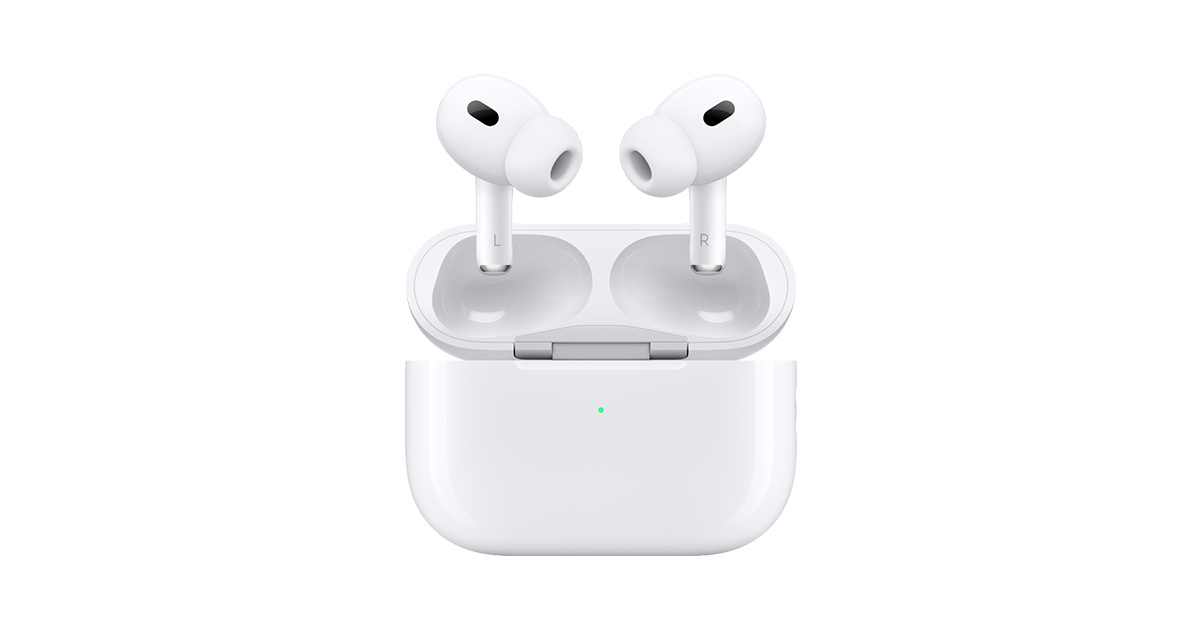 iPhone & iPad
Anleitung: Hörtest mit den neuen Apple AirPods Pro 2 machen - so geht's!
Die Apple AirPods Pro 2 bieten nicht nur erstklassigen Klang, sondern auch innovative Gesundheitsfunktionen. Eine bemerkenswerte Neuerung ist die Möglichkeit, direkt über die AirPods einen klinisch validierten Hörtest durchzuführen. Dies ist besonders nützlich für alle, die ihre…
Sonoya Redaktion