Home Assistant-Anleitung: DSL Internet Ausfall mit FRITZ!Box überwachen und melden
Mit Home Assistant (HA) und einer FRITZ!Box 7590 kann man einen Internet-Ausfall bzw. eine Störung in der DSL-Verbindung sehr elegant überwachen und sogar automatische Benachrichtigungen einrichten, wenn die Verbindung unterbrochen ist.
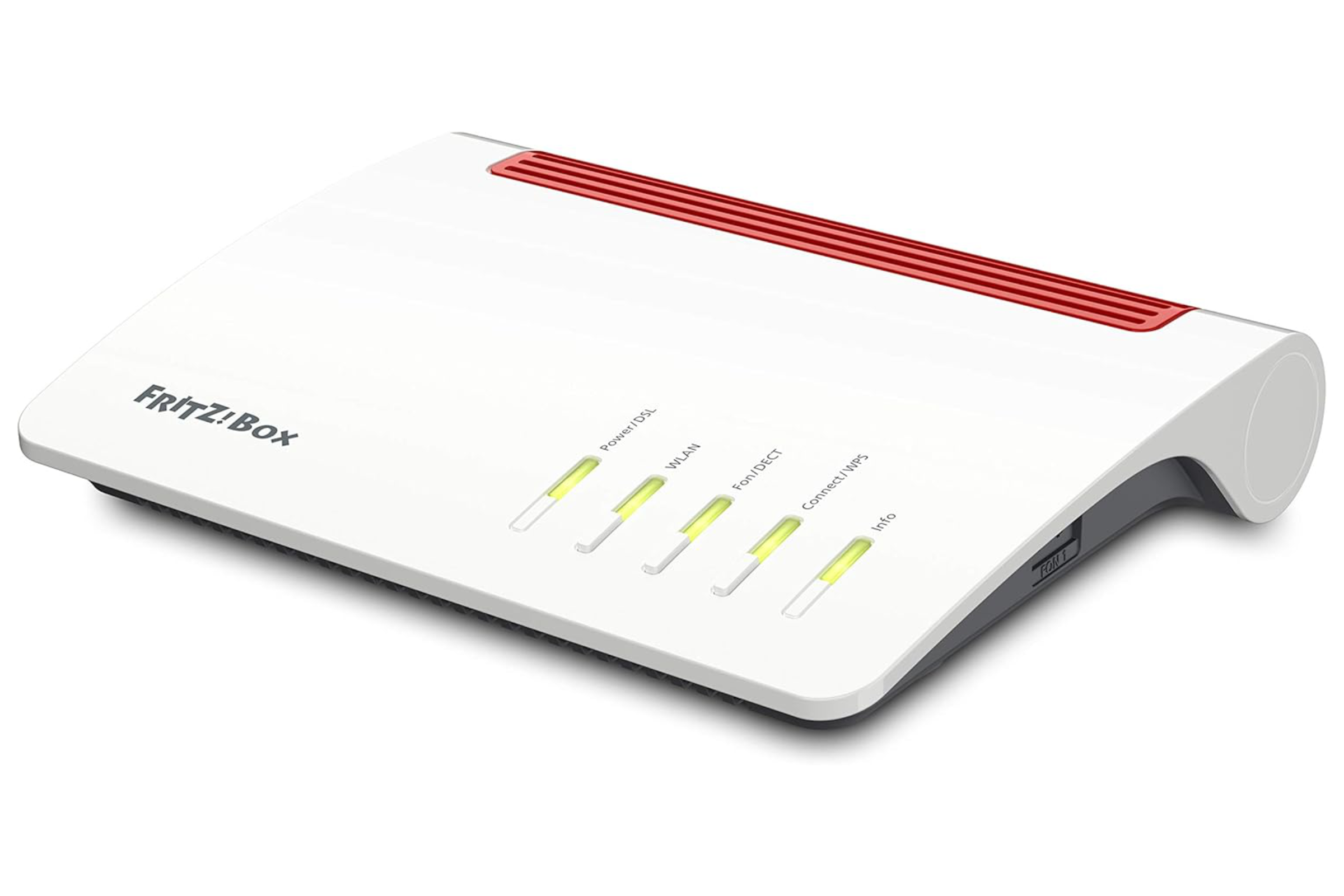
Mit Home Assistant (HA) und einer FRITZ!Box 7590 kann man einen Internet-Ausfall bzw. eine Störung in der DSL-Verbindung sehr elegant überwachen und sogar automatische Benachrichtigungen einrichten, wenn die Verbindung unterbrochen ist.
Hier ist eine erprobte Schritt-für-Schritt Anleitung, wie Du Home Assistant mit deiner FRITZ!Box verbindest und den Internetstatus überwachst:
1. FRITZ!Box vorbereiten: Benutzer für Home Assistant anlegen
Damit Home Assistant auf deine FRITZ!Box zugreifen kann:
In der FRITZ!Box:
-
Gehe zu System > FRITZ!Box-Benutzer.
-
Klicke auf Benutzer hinzufügen.
-
Name: z.B.
homeassistant -
Nur Anmeldung aus dem Heimnetz erlaubt (aktivieren).
-
Setze ein sicheres Passwort.
-
Unter Berechtigungen:
-
FRITZ!Box Einstellungen anzeigen und ändern aktivieren.
-
Optional: “Sprach- und Smart-Home-Funktionen” (wenn du Smart Home Geräte über HA steuern willst).
-
-
Speichern.
2. FRITZ!Box Integration in Home Assistant einrichten
In Home Assistant:
-
Gehe auf Einstellungen > Geräte & Dienste.
-
Klicke auf Integration hinzufügen (unten rechts).
-
Suche nach FRITZ!Box Tools oder AVM FRITZ!Box.
-
Wähle AVM FRITZ!Box aus.
-
Gib ein:
-
Host/IP:
fritz.boxoder die IP deiner FRITZ!Box (z.B.192.168.178.1). -
Benutzername:
homeassistant(oder wie du ihn genannt hast). -
Passwort: dein gewähltes Passwort.
-
-
Klicke Absenden.
Tipp: Achte darauf, dass Home Assistant die FRITZ!Box im lokalen Netzwerk erreichen kann.
3. Sensor für Internetverbindung überwachen
Nach erfolgreicher Integration erstellt Home Assistant Entities/Sensoren, u.a..:
-
binary_sensor.fritzbox_connection(zeigt an:on= verbunden,off= getrennt). -
sensor.fritzbox_external_ip(aktuelle öffentliche IP). -
sensor.fritzbox_uptime(wie lange verbunden).
Du findest diese Sensoren unter Einstellungen > Geräte & Dienste > AVM FRITZ!Box > Geräte.
4. Automatisierung erstellen: Benachrichtigung bei Ausfall und wenn Verbindung wieder hergestellt wurde
Beispiel für eine Automation:
Wenn binary_sensor.fritzbox_connection auf off wechselt (Internet weg), sende die Nachricht “Die Internetverbindung wurde unterbrochen!” und bei Wiederherstellung der Verbindung, d.h. wenn binary_sensor.fritzbox_connection wieder auf on wechselt, sende die Nachricht “Die Internetverbindung wurde wiederhergestellt!”.
Beispiel YAML für Automation:
alias: Internet Verbindung Status
description: Benachrichtigt bei Verlust und Wiederherstellung der Internetverbindung
trigger:
  - platform: state
    entity_id: binary_sensor.fritzbox_connection
    from: 'on'
    to: 'off'
  - platform: state
    entity_id: binary_sensor.fritzbox_connection
    from: 'off'
    to: 'on'
condition: []
action:
  - choose:
      - conditions:
          - condition: state
            entity_id: binary_sensor.fritzbox_connection
            state: 'off'
        sequence:
          - service: notify.mobile_app_dein_telefon
            data:
              message: "Die Internetverbindung wurde unterbrochen!"
      - conditions:
          - condition: state
            entity_id: binary_sensor.fritzbox_connection
            state: 'on'
        sequence:
          - service: notify.mobile_app_dein_telefon
            data:
              message: "Die Internetverbindung wurde wiederhergestellt!"
mode: single
notify.mobile_app_dein_telefon musst du vorher mit der Home Assistant Companion App einrichten (geht automatisch bei der App-Nutzung).
5. Optionale Erweiterungen
Diese grundlegende Setup lässt sich natürlich beliebig erweitern und z.B. auf Telegram-Benachrichtigungen statt Handy-Notification, Licht blinken lassen (z.B. mit Zigbee/Bluetooth Lampen), wenn Internet ausfällt oder Reboot der FRITZ!Box über Smart-Plug (z.B. AVM DECT Steckdose) einleiten.
Hinweis: Die Benachrichtigung funktioniert natürlich nur im WLAN bzw. LAN wenn dieses aktiv ist und sowohl das Handy mit der Mobile App als auch die Home Assistant Installation darin verfügbar sind (sonst kann auch der Home Assistant keine Nachrichten verschicken über das Internet wenn die DSL Verbindung nicht existiert).
Weiterlesen .
 Raspberry Pi & Linux
Xiaomi Miflora & Home Assistant: Pflanzen per n8n webhook in Telegram überwachen
Viele smarte Gärtnerinnen und Gärtner kennen das Problem: Die Pflanzen sehen plötzlich schlapp aus, obwohl im Smart Home schon massenhaft Daten anfallen. Xiaomi Miflora Pflanzensensoren messen Feuchtigkeit, Leitfähigkeit (Dünger), Temperatur und Helligkeit – aber die Werte…
Sonoya Redaktion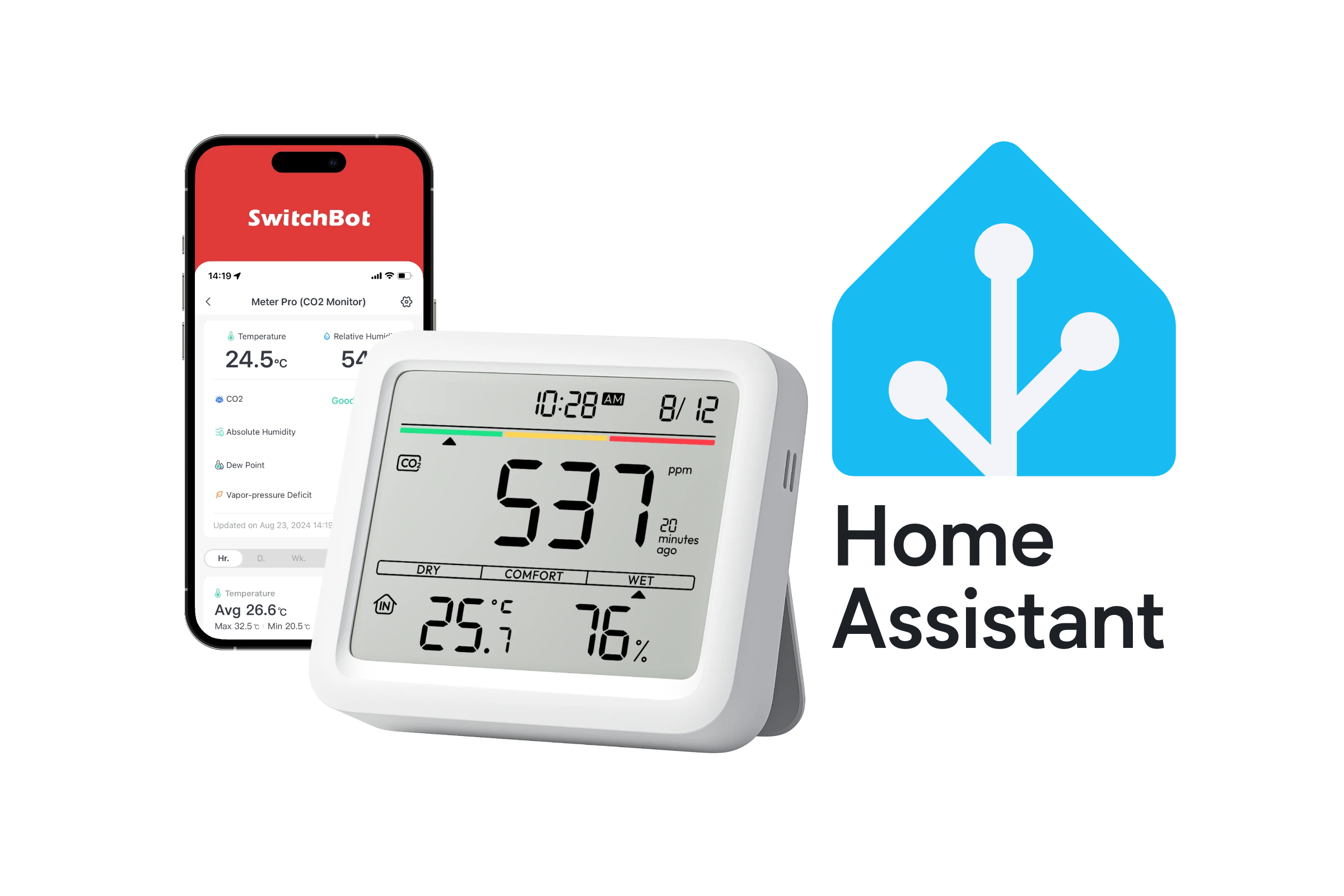 Raspberry Pi & Linux
Anleitung: SwitchBot Meter Pro CO2 Monitor mit Home Assistant verbinden
In diesem Blogpost lernst Du, wie Du den SwitchBot Meter Pro (CO2 Monitor) auspackst, anschließt, einrichtest und mit der SwitchBot-App sowie Home Assistant verbindest. Wir zeigen Dir, wie Du die Luftqualität misst, den Namen des Geräts festlegst, wichtige Kalibrierungen…
Sonoya Redaktion Raspberry Pi & Linux
Raspberry Pi als Mediacenter einrichten: Kodi oder Plex installieren
In diesem Blogpost zeige ich Dir, wie Du Deinen Raspberry Pi in ein leistungsstarkes Mediacenter verwandelst. Der Raspberry Pi ist ein vielseitiger Mini-Computer, der durch seine geringe Größe und seinen niedrigen Stromverbrauch ideal als Mediacenter geeignet ist. Mithilfe von…
Sonoya Redaktion